Chi lavora quotidianamente con documenti di testo, tesi di laurea, relazioni aziendali o lettere formali si trova spesso a utilizzare la versione cloud gratuita di Microsoft 365. Durante la redazione, una delle domande più cercate dagli utenti è: come posso visualizzare il righello in Word online per controllare la posizione esatta dei margini di pagina, dei tabulatori e dei rientri di paragrafo? La risposta richiede di chiarire alcune importanti differenze architettoniche tra la versione web browser e il programma desktop tradizionale.
Perché il righello non compare subito in Word Online
La versione di Microsoft Word per il Web (comunemente chiamata Word Online) è stata progettata per essere un'applicazione snella, veloce e incentrata sulla collaborazione in tempo reale. Per ottimizzare le prestazioni sui browser e alleggerire il carico computazionale, Microsoft ha rimosso o semplificato diversi componenti grafici pesanti dell'interfaccia classica, tra cui il celebre righello orizzontale e verticale continuo con i cursori dei tabulatori.
Mentre nella versione installata su Windows e Mac il righello è sempre presente in cima al foglio e risponde alla scheda Visualizza > Righello, in Word Online la scheda Visualizza non include la casella di spunta per attivare la barra graduata centimetrata continua. Questo disorienta molti utenti convinti di avere un problema di visualizzazione o un errore nel proprio browser.
Come gestire margini e rientri in Word per il Web
Anche se il righello continuo non compare sopra il foglio, puoi comunque visualizzare, impostare e verificare con esattezza millimetrica le misure dei margini del tuo documento:
- Apri il documento in Word per il Web: accedi al tuo account Microsoft OneDrive o Office.com e apri il file desiderato.
- Accedi alla scheda "Layout": nella barra multifunzione (Ribbon) posizionata in alto, fai clic su Layout.
- Seleziona "Margini": si aprirà un menu a discesa con le impostazioni predefinite standard:
- Normale: Superiore 2,5 cm, Inferiore 2,5 cm, Sinistro 2,5 cm, Destro 2,5 cm. È il formato più equilibrato per documenti formali, lettere e relazioni d'ufficio.
- Stretto: 1,27 cm per lato (ideale per documenti compatti, volantini a pagina singola o tabelle con molte colonne che necessitano di spazio orizzontale).
- Moderato: Superiore/Inferiore 2,54 cm, Sinistro/Destro 1,91 cm. Una valida via di mezzo per testi densi ma ariosi.
- Largo: Sinistro/Destro 5,08 cm (ideale per rilegature con anelli o copertine con commenti a margine).
- Personalizza i margini al millimetro: fai clic sulla voce in basso Margini personalizzati.... Si aprirà una finestra di dialogo in cui potrai inserire direttamente i centimetri esatti per ciascun lato del foglio A4 (ad esempio 2,0 cm a sinistra e 3,0 cm a destra per la rilegatura di una tesi), ottenendo la stessa identica precisione del righello fisico.
Come passare da Word Online a Word Desktop con un clic
Se devi impostare punti di tabulazione complessi (ad esempio tabulazioni allineate a destra con punti di riempimento per un indice sommario, oppure un rientro sporgente per una bibliografia scientifica), la soluzione più rapida ed efficace consiste nel trasferire temporaneamente la sessione nell'applicazione desktop:
Nella parte superiore della finestra di Word Online, accanto alla barra di ricerca, cerca il pulsante Modifica (oppure il menu a discesa Modifica) e seleziona Apri nell'app desktop. Il sistema operativo aprirà automaticamente il file all'interno di Microsoft Word locale con licenza completa. Una volta aperto il documento sul PC, seleziona la scheda Visualizza e metti la spunta sulla casella Righello: vedrai comparire all'istante sia il righello orizzontale sia quello verticale.
Tutte le modifiche apportate ai margini e ai tabulatori sul PC desktop verranno sincronizzate automaticamente sul cloud tramite OneDrive, rimanendo perfettamente memorizzate anche quando riaprirai successivamente il file su Word Online.
Alternative e trucchi per impaginare con precisione online
Se non hai a disposizione la versione desktop installata (ad esempio su un Chromebook, un computer aziendale bloccato o una postazione pubblica), esistono trucchi intelligenti per controllare gli ingombri senza righello:
| Metodo Alternativo | Come Attivarlo in Word Online | Vantaggio per l'Impaginazione |
|---|---|---|
| Tabelle invisibili di layout | Inserisci > Tabella, poi rimuovi i bordi | Allineamento perfetto a colonne e blocchi |
| Visualizzazione di lettura | Visualizza > Visualizzazione di lettura | Mostra i salti di pagina e i margini effettivi |
| Anteprima di stampa (PDF) | File > Stampa > Stampa in PDF | Mostra la resa fisica esatta del foglio A4 |
| Righello Online esterno | Apri righelloonlinegratis.com affiancato | Misura reale dei centimetri sul display |
Come affiancare il nostro righello online al browser
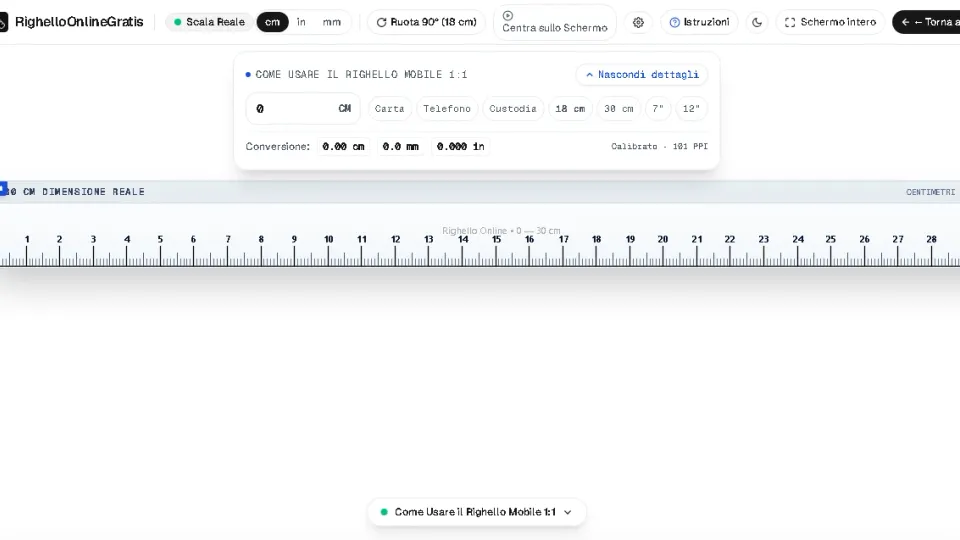
Un trucco particolarmente apprezzato da grafici ed editor è quello di aprire il nostro righello online o il righello in centimetri in una seconda scheda del browser o in una finestra affiancata. Impostando lo zoom del documento Word Online al 100%, puoi sovrapporre visivamente il nostro righello calibrato ai bordi del foglio per verificare in tempo reale l'ingombro reale di intestazioni, loghi aziendali e blocchi firma.
Per assicurarti che il rapporto sia conforme alla scala reale 1:1, ricordati di eseguire una veloce calibrazione dello schermo con una carta bancomat. Per comprendere come abilitare il righello sulla versione classica per Windows e Mac, leggi la nostra guida parallela su come aggiungere un righello in Word o consulta le nostre domande frequenti.