Chi impagina regolarmente testi accademici, contratti, tesi di laurea o brochure aziendali sa quanto sia indispensabile avere un controllo visivo millimetrico sul foglio di lavoro. Eppure, in seguito a un aggiornamento software, a una modifica accidentale delle opzioni o al passaggio a un nuovo computer, capita spessissimo di ritrovarsi con una schermata bianca priva di riferimenti metrici. La domanda che sorge immediata è: come posso aggiungere un righello in Word per ripristinare la barra orizzontale e verticale in cima e a lato della pagina?
Perché il righello scompare in Word e a cosa serve
In Microsoft Word il righello svolge un ruolo fondamentale: non è un mero elemento decorativo, ma un centro di controllo interattivo per la tipografia. Mostra in tempo reale l'ampiezza dei margini bianchi (aree grigie del righello), l'area stampabile effettiva (area bianca centrale), la posizione dei rientri di paragrafo e i punti di tabulazione (tabulatori allineati a sinistra, a destra, centrati o decimali per cifre con virgola).
Spesso il righello scompare perché la modalità di visualizzazione corrente è passata inavvertitamente da Layout di stampa a Modalità lettura o Layout Web, oppure perché la casella di spunta preposta è stata deselezionata. Vediamo come ripristinarlo all'istante su ogni sistema operativo.
Come attivare il righello su Microsoft Word per Windows
Se utilizzi Microsoft 365, Word 2024, 2021, 2019 o 2016 su un PC con sistema operativo Windows 10 o Windows 11, la procedura richiede soltanto due clic:
- Apri il documento in Microsoft Word: assicurati di trovarti nella modalità standard. Se la pagina ha un aspetto strano a tutto schermo, premi il tasto
Esco seleziona in basso a destra l'icona centrale Layout di stampa. - Fai clic sulla scheda "Visualizza": nella barra multifunzione superiore (il Ribbon), individua e seleziona la scheda intitolata Visualizza.
- Spunta la casella "Righello": all'interno del gruppo di comandi denominato Mostra, troverai tre caselle: Righello, Linee della griglia e Riquadro di spostamento. Metti il segno di spunta su Righello.
Immediatamente sopra la pagina comparirà la barra graduata orizzontale centimetrata con le cifre numerate.
Come mostrare il righello su Microsoft Word per Mac
Se utilizzi macOS su MacBook o iMac, i passaggi sono analoghi e altrettanto intuitivi:
- Apri il documento in Word per Mac.
- Verifica che il documento sia in Layout di stampa (menu Visualizza > Layout di stampa).
- Fai clic sulla scheda Visualizza della barra superiore e metti la spunta sulla casella Righello.
- In alternativa, puoi utilizzare la barra dei menu di sistema di Apple in cima allo schermo: seleziona il menu Visualizza e fai clic direttamente sulla voce Righello (oppure usa la scorciatoia da tastiera
Ctrl + Cmd + R).
Come ripristinare il righello verticale sinistro se manca
Uno dei problemi più frequenti lamentati dagli utenti di Word è la comparsa del solo righello orizzontale in alto, mentre la barra verticale a sinistra della pagina rimane invisibile. Se ti trovi in questa situazione, il righello verticale è stato disabilitato nelle preferenze avanzate di sistema. Ecco come riattivarlo:
- Fai clic sulla scheda File in alto a sinistra e seleziona Opzioni (in fondo al menu a sinistra).
- Nella finestra Opzioni di Word, fai clic sulla categoria Impostazioni avanzate.
- Scorri l'elenco verso il basso fino a raggiungere la sezione intitolata Visualizzazione.
- Individua la voce Mostra righello verticale in visualizzazione Layout di stampa e metti il segno di spunta sulla casella corrispondente.
- Fai clic su OK per confermare.
Il righello verticale comparirà immediatamente lungo il bordo sinistro del foglio A4, consentendoti di controllare anche l'altezza di intestazioni, margini superiori e piè di pagina.
Come usare i cursori del righello: margini, rientri e tabulazioni
Una volta abilitato il righello, puoi sfruttare i suoi piccoli cursori geometrici per formattare il testo come un tipografo esperto:
- Triangolo superiore sinistro (Rientro prima riga): trascinando verso destra questo cursore (ad esempio a 1,25 cm), sposterai in avanti solo la prima riga di ogni paragrafo selezionato, lasciando il resto del blocco allineato al margine sinistro.
- Triangolo inferiore sinistro (Rientro sporgente): trascina indietro tutte le righe del paragrafo successive alla prima. È indispensabile per bibliografie, indici analitici ed elenchi normativi.
- Rettangolino alla base (Rientro sinistro complessivo): sposta contemporaneamente l'intero paragrafo verso destra.
- Triangolo all'estrema destra (Rientro destro): riduce la larghezza massima del testo sul lato destro del foglio.
- Inserimento tabulatori: facendo un singolo clic in un punto qualsiasi dell'area bianca del righello, inserirai una tabulazione fissa. Premendo il tasto
Tabsulla tastiera, il cursore salterà istantaneamente a quella coordinata.
Come cambiare l’unità di misura del righello da pollici a centimetri
Se dopo aver attivato il righello ti accorgi che le cifre indicate sono in pollici (1, 2, 3...) anziché nei familiari centimetri europei (1, 2, 3... 21 cm), puoi cambiare l'unità di misura in pochi istanti:
Vai su File > Opzioni > Impostazioni avanzate, scorri fino alla sezione Visualizzazione, cerca il menu a discesa Mostra misure in unità di: e seleziona Centimetri (oppure Millimetri o Pollici in base alle tue esigenze). Fai clic su OK.
Verificare le proporzioni a schermo intero
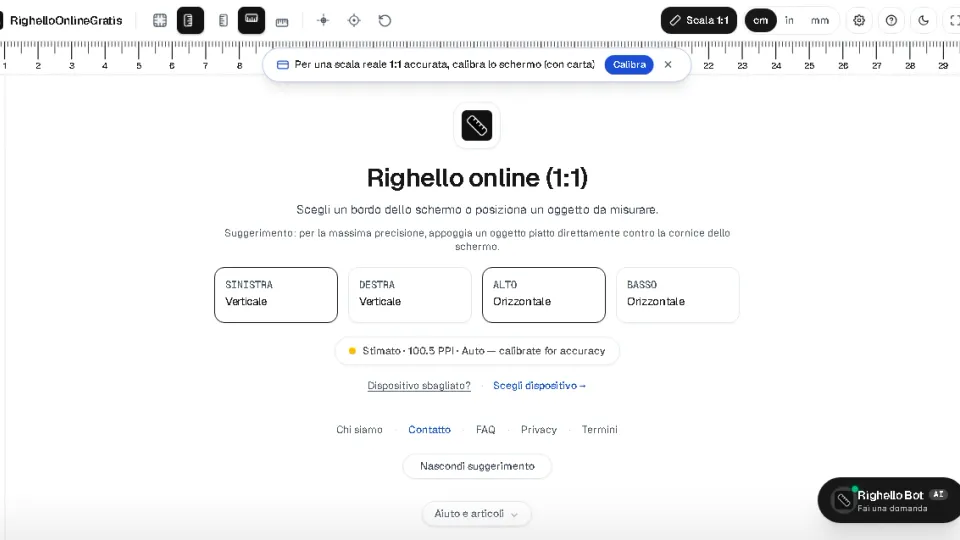
Se vuoi confrontare la pagina visualizzata in Word con un metro reale per sincerarti che le dimensioni di stampa corrispondano alla realtà fisica del display, puoi aprire il nostro righello online gratuito o il righello in centimetri in una finestra affiancata. Calibrando prima lo schermo su calibrazione schermo online con una normale tessera bancomat, avrai la garanzia di una fedeltà metrica assoluta. Se lavori con documenti cloud, leggi anche le nostre guide dedicate a Word Online e alle FAQ del righello.