La creazione di presentazioni visivamente accattivanti e professionali richiede precisione geometrica: loghi aziendali, caselle di testo, grafici a torta e immagini devono risultare perfettamente allineati per trasmettere ordine e competenza. Quando si lavora nel cloud, una delle domande più gettonate è: come posso mostrare il righello in PowerPoint online per verificare le coordinate millimetriche dei singoli elementi della diapositiva?
Perché PowerPoint per il Web non mostra il righello continuo
Nella storica applicazione desktop di Microsoft PowerPoint per Windows o macOS, abilitare il righello è un'operazione immediata: basta andare nella scheda Visualizza e spuntare la casella Righello. Compaiono all'istante due righelli graduati (uno orizzontale in alto e uno verticale a sinistra), con lo zero (0) posizionato esattamente al centro della slide per facilitare la composizione simmetrica.
Tuttavia, in PowerPoint per il Web (la versione accessibile dal browser su office.com o OneDrive), l'interfaccia utente è stata snellita per favorire la velocità di caricamento e la compatibilità cross-platform. Per questo motivo, il righello graduato continuo numerato non è presente nell'attuale versione web. Questo non significa affatto che tu debba allineare i tuoi elementi a occhio con il rischio di ottenere diapositive disordinate.
Come attivare le linee della griglia e le guide visive online
Anche in assenza del righello graduato continuo, PowerPoint Online mette a disposizione potenti ausili visivi per il posizionamento degli oggetti:
- Attiva le Linee della Griglia: fai clic sulla scheda Visualizza nella barra multifunzione in alto. Cerca il gruppo di comandi Mostra e seleziona la casella Linee della griglia. Sulla diapositiva comparirà un reticolo di linee tratteggiate regolari che ti consentirà di valutare con facilità distanze, simmetrie e margini.
- Sfrutta le Guide Smart automatiche: quando sposti una forma o una casella di testo sulla diapositiva tenendo premuto il pulsante del mouse o il dito sullo schermo touch, vedrai comparire linee guida temporanee di colore rosso o arancione. Queste guide ti segnalano in tempo reale quando il bordo o il centro dell'oggetto combacia con un altro elemento adiacente.
- Blocco alla griglia (Snap to Grid): gli oggetti si agganciano magneticamente ai nodi della griglia, consentendoti di allineare più icone o pulsanti senza dover calcolare manualmente i millimetri.
Sfruttare gli strumenti di allineamento e distribuzione automatica
Il vero segreto dei designer di presentazioni per fare a meno del righello manuale consiste nell'utilizzare le potenti funzioni di allineamento matematico automatico integrate in PowerPoint per il Web:
- Seleziona più oggetti contemporaneamente: tieni premuto il tasto
Shift(oCtrl) e fai clic su tutti gli elementi che desideri ordinare. - Apri la scheda Formato forma: nella barra degli strumenti fai clic su Disponi > Allinea.
- Scegli il tipo di allineamento: puoi selezionare Allinea a sinistra, Allinea al centro, Allinea a destra, oppure Allinea in alto o in basso. Tutti gli elementi selezionati si sposteranno istantaneamente sulla stessa linea coordinata.
- Distribuisci uniformemente lo spazio: se hai tre o quattro icone disposte in fila, seleziona Distribuisci orizzontalmente. PowerPoint calcolerà in automatico lo spazio residuo della diapositiva e creerà una spaziatura millimetricamente identica tra ogni elemento.
Come visualizzare il vero righello con PowerPoint Desktop
Se il tuo progetto richiede una precisione metrologica assoluta (ad esempio per inserire loghi istituzionali con gabbie di rispetto prefissate o per impaginare poster scientifici in formato 16:9 o 4:3), la soluzione ottimale è aprire il documento nell'applicazione nativa:
Fai clic sul menu Modifica in alto al centro e seleziona Apri nell'app desktop. In PowerPoint per Windows o Mac:
- Vai nella scheda Visualizza.
- Metti la spunta sulla voce Righello: vedrai comparire i due righelli con lo zero centrato e le tacche in centimetri o pollici.
- Seleziona anche Guide per aggiungere linee di riferimento personalizzate trascinabili con il mouse tenendo premuto
Ctrl.
Tutti gli allineamenti eseguiti sul PC desktop rimarranno perfettamente conservati quando riaprirai la presentazione in modalità cloud su PowerPoint per il Web.
Ricorda inoltre che le presentazioni moderne adottano quasi sempre il formato widescreen panoramico in 16:9 (dimensioni standard di 33,87 cm × 19,05 cm). Conoscere questi valori dimensionali teorici ti permette di calcolare con esattezza le frazioni dello schermo, ad esempio sapendo che la metà orizzontale esatta cade a 16,93 centimetri dal margine sinistro. Nelle diapositive standard tradizionali in 4:3, invece, la larghezza è di 25,4 cm (esattamente 10 pollici) e l'altezza è di 19,05 cm.
Tabella comparativa: PowerPoint Web vs PowerPoint Desktop
Ecco il riepilogo dettagliato delle funzionalità di misura e allineamento disponibili nelle due versioni di PowerPoint:
| Funzionalità di Layout | PowerPoint per il Web (Online) | PowerPoint Desktop (PC/Mac) |
|---|---|---|
| Righelli Graduati (Orizzontale / Verticale) | Non disponibili a video | Sì, con centro a quota zero (0) |
| Linee della Griglia di sfondo | Sì (Scheda Visualizza) | Sì (Scheda Visualizza) |
| Guide Smart di allineamento magnetico | Sì (linee rosse dinamiche) | Sì (con feedback visivo avanzato) |
| Strumenti Distribuisci e Allinea | Sì (Menu Disponi) | Sì (Funzioni avanzate complete) |
| Righello Online esterno affiancato | Sì (tramite righelloonlinegratis.com) | Sì |
Consigli finali per slide impeccabili
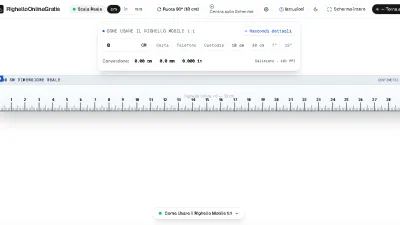
Se devi verificare l'aspetto reale di elementi grafici e loghi a grandezza naturale sul tuo monitor prima di una presentazione aziendale, puoi affiancare al browser il nostro righello online o passare al righello in cm e al righello in pollici. Assicurati di impostare lo zoom del browser al 100% ed esegui la rapida calibrazione online dello schermo per un'accuratezza senza compromessi. Trovi ulteriori risposte e suggerimenti pratici nella nostra sezione domande frequenti.