Chiunque si sia trovato a dover formattare un curriculum vitae, un saggio universitario o un documento contrattuale direttamente dal browser si è scontrato con un'esigenza comune: come posso aggiungere un righello in Word online per posizionare con accuratezza elementi grafici, testo e firme? La barra graduata orizzontale è uno dei punti fermi dell'elaborazione testi da oltre trent'anni, e la sua apparente assenza nella versione web di Office crea spesso notevole frustrazione.
Perché gli utenti vogliono aggiungere il righello in Word Online
In Microsoft Word classico (per Windows e Mac), il righello svolge tre ruoli chiave: permette di verificare visivamente i margini bianchi della pagina, consente di trascinare con il mouse i cursori di rientro (prima riga, rientro sinistro e destro) e facilita l'inserimento con un singolo clic dei tabulatori decimali, allineati al centro o a destra.
Quando apriamo Word nel browser all'indirizzo office.com, l'interfaccia privilegia la scrittura collaborativa immediata e la compatibilità su schermi di ogni dimensione. Di conseguenza, il motore di rendering web non incorpora la barra graduata centimetrata continua in cima alla pagina. Fortunatamente, esistono metodi professionali ed eleganti per ottenere lo stesso identico livello di precisione geometrica.
Le 3 migliori soluzioni per simulare il righello in Word Online
Se devi impaginare un testo complesso senza disporre del righello visivo, ecco le tre strategie più efficaci da adottare immediatamente:
- Impostazione numerica diretta dalla scheda Layout: invece di trascinare a occhio un cursore sul righello, vai sulla scheda Layout > Margini > Margini personalizzati. In questa finestra puoi digitare i valori millimetrici esatti per margine superiore, inferiore, sinistro e destro. Questo metodo elimina qualsiasi incertezza visiva.
- Apertura temporanea nell'app Desktop: fai clic sul pulsante Modifica > Apri nell'applicazione desktop. Il file si aprirà nel Word installato sul computer, dove potrai attivare il righello da Visualizza > Righello, impostare i tabulatori desiderati e salvare. La sincronizzazione cloud di OneDrive aggiornerà automaticamente il file online in tempo reale.
- Utilizzo di una gabbia a tabella invisibile: per layout complessi (come affiancare una foto a sinistra e un testo descrittivo a destra), l'uso di una tabella senza bordi con dimensioni di colonna prefissate in centimetri è la soluzione di gran lunga più stabile.
Il metodo delle tabelle invisibili con larghezza fissa in cm
I grafici editoriali e i professionisti dell'impaginazione sanno che il righello serve principalmente ad allineare blocchi di testo indipendenti. In Word Online, il modo più sicuro per ottenere questo risultato consiste nell'inserire una tabella strutturata:
- Vai nella scheda Inserisci > Tabella e crea una tabella di 1 riga e 2 o 3 colonne.
- Fai clic con il tasto destro all'interno della cella e seleziona Proprietà tabella.
- Definisci la larghezza preferita di ciascuna colonna in centimetri esatti (ad esempio 5,0 cm per la colonna sinistra e 11,0 cm per la colonna destra, su un foglio A4 largo 21,0 cm).
- Inserisci il testo o le immagini all'interno delle celle.
- Nella scheda Progettazione tabella, seleziona Bordi > Nessun bordo. Le linee di delimitazione scompariranno sia a schermo sia in stampa, lasciando il testo allineato con precisione geometrica millimetrica.
Come gestire rientri e spaziatura senza cursori visivi
Se hai bisogno di rientrare la prima riga di ogni paragrafo (convenzione classica dell'editoria italiana) o di creare un rientro sporgente per una bibliografia, puoi farlo senza righello attraverso la scheda Home:
Seleziona i paragrafi interessati, fai clic sui tre puntini ... all'estremità destra della scheda Home (o sulla scheda Layout) e seleziona Opzioni paragrafo. Nella sezione Rientro speciale, scegli Prima riga o Sporgente e specifica l'entità in centimetri (il valore standard consigliato è 1,25 cm o 1,27 cm, corrispondente a mezzo pollice). Il testo si allineerà all'istante con perfezione tipografica.
Utilizzare un righello web esterno in parallelo
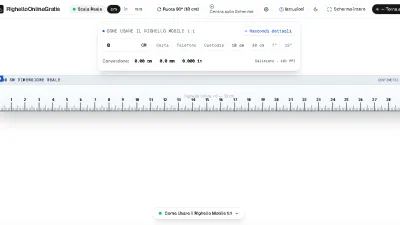
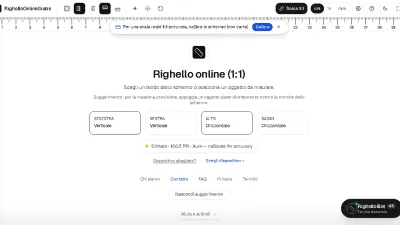
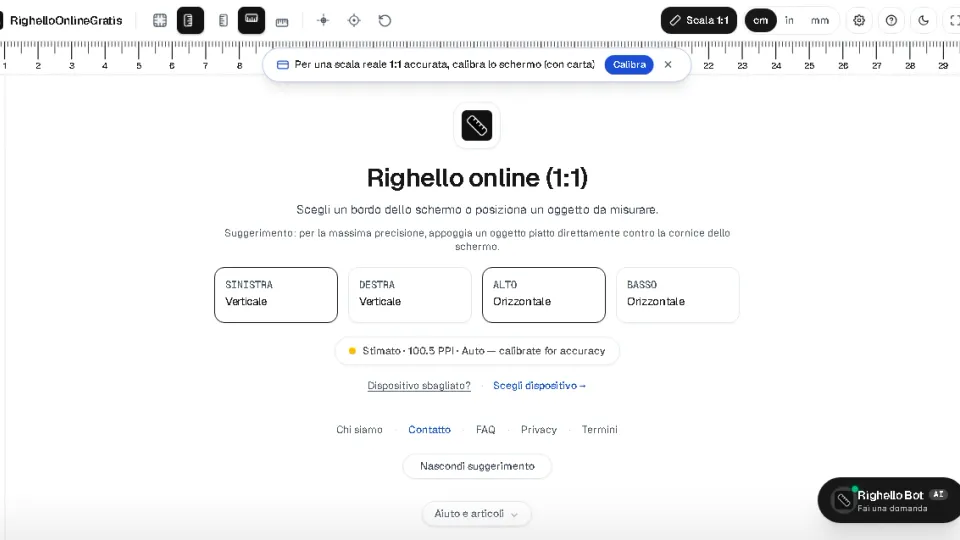
Se desideri verificare le dimensioni reali del documento sul tuo schermo fisico (ad esempio per controllare quanto spazio occupa una casella di testo su una pagina reale), puoi aprire il nostro righello online in scala 1:1 o il righello in centimetri in una finestra del browser affiancata.
Regolando lo zoom del browser al 100% e verificando preventivamente la calibrazione online dello schermo con una carta bancomat standard (ISO/IEC 7810 da 85,60 mm), potrai confrontare visivamente l'ingombro del documento con centimetri reali tangibili. Puoi anche sfruttare la visualizzazione del righello a grandezza reale per verificare gabbie di stampa o confrontare conversioni su righello in pollici.
Confronto tra le versioni di Microsoft Word
La tabella seguente riassume le possibilità di visualizzazione e gestione degli strumenti di misura nelle varie incarnazioni della suite Microsoft Office:
| Funzionalità di Misura | Word per il Web (Online) | Word Desktop (Windows/Mac) |
|---|---|---|
| Righello Orizzontale Continuo | Non disponibile | Disponibile (Scheda Visualizza) |
| Righello Verticale Laterale | Non disponibile | Disponibile in Opzioni Avanzate |
| Margini Personalizzati in cm | Disponibile (Scheda Layout) | Disponibile (Scheda Layout) |
| Rientri numerici speciali (cm) | Disponibile in Opzioni Paragrafo | Disponibile su righello o finestra |
Per scoprire come attivare tutti i righelli sulla versione completa del programma installato, consulta la nostra guida approfondita su come aggiungere un righello in Word o esplora la nostra sezione domande frequenti.