Avere a disposizione uno strumento di misura digitale accessibile in qualunque istante e da qualsiasi dispositivo è una delle comodità più straordinarie offerte dal web moderno. Tuttavia, per ottenere rilievi rigorosi che non abbiano nulla da invidiare a quelli effettuati con un calibro a corsoio o con una riga metallica d'officina, è necessario seguire un protocollo metrologico preciso. In questo tutorial illustriamo dettagliatamente come si usa un righello online in 5 semplici fasi pratiche.
Fase 1: Preparare il dispositivo e verificare lo zoom
La primissima operazione consiste nel configurare il browser in modo che la finestra web non applichi ingrandimenti arbitrari alla pagina. Il motore del nostro righello online genera le coordinate millimetriche basandosi sul presupposto che il fattore di zoom sia al 100% esatto.
- Su computer (Windows, Mac o Linux): controlla la percentuale di zoom premendo la combinazione universale
Ctrl + 0(oppureCmd + 0su macOS). In alternativa, fai clic sui tre puntini delle impostazioni del browser (Chrome, Edge, Firefox, Safari) e accertati che il campo Zoom indichi esattamente 100%. - Su smartphone e tablet (Android o iOS): assicurati di non aver effettuato inavvertitamente un ingrandimento "pinch-to-zoom" con le dita. Toccando due volte lo schermo puoi ripristinare il livello di visualizzazione predefinito.
- Superficie di appoggio: posiziona il dispositivo perfettamente orizzontale su un tavolo stabile. Evita di tenere il telefono inclinato a mezz'aria mentre appoggi gli oggetti, per non rischiare cadute o letture sfalsate dalla prospettiva.
Fase 2: Selezionare l’unità corretta (cm, mm o pollici)
Il secondo passaggio consiste nell'attivare la scala metrica più adatta al tipo di oggetto e alla natura del lavoro che stai svolgendo:
- Centimetri: se devi misurare oggetti di medie dimensioni (lunghezze tra 3 e 15 centimetri come custodie, fogli o cinturini), accedi al righello online in cm. Avrai una numerazione ben spaziata con tacche intermedie di mezzo centimetro.
- Millimetri: per lavorazioni meccaniche, viti, punte di trapano o gemmologia, seleziona il righello in mm. Le tacche sono numerate in decine (10, 20, 30, 40...) eliminando la necessità di compiere conversioni mentali con virgole decimali.
- Pollici (Inches): per componenti importati, idraulica, filettature imperiali o schermi video, passa al righello in pollici, dove potrai leggere con precisione fino a 1/16″.
- Schermo intero: se hai bisogno della massima estensione orizzontale senza elementi di disturbo nell'interfaccia, attiva la modalità righello a grandezza reale 1:1.
Fase 3: Eseguire la calibrazione con carta standard
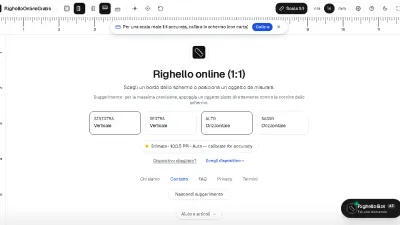
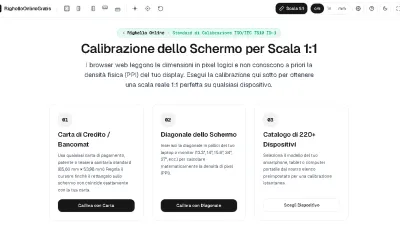
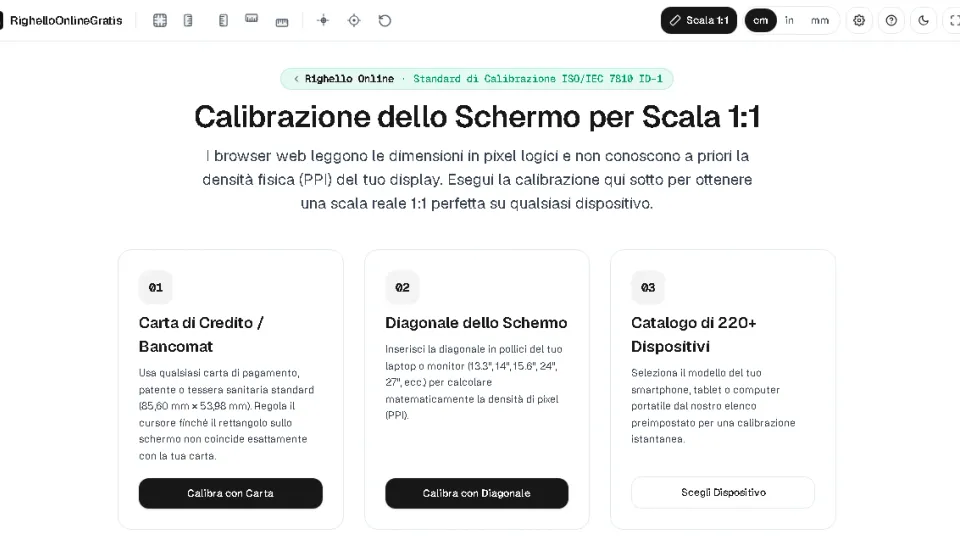
Sebbene il nostro portale contenga un database avanzato che riconosce automaticamente la diagonale e la densità di pixel della maggior parte dei dispositivi sul mercato, le impostazioni personalizzate del sistema operativo o l'uso di monitor esterni possono introdurre lievi discrepanze grafiche. Per ottenere una certezza al 100%, consigliamo di dedicare 15 secondi alla procedura di calibrazione:
Accedi alla pagina di calibrazione online dello schermo. Prendi dal portafoglio una qualunque tessera plastificata (carta di credito, bancomat, patente o tessera sanitaria europea). Tutte queste carte rispettano lo standard internazionale ISO/IEC 7810 ID-1, che impone una larghezza tassativa di 85,60 millimetri. Appoggia la carta sul riquadro mostrato a video e trascina il cursore di regolazione finché la sagoma digitale non coincide perfettamente con i bordi fisici della carta. Il browser salverà l'impostazione e il tuo righello sarà metrologicamente perfetto.
Fase 4: Posizionare l’oggetto e azzerare la parallasse
Una volta calibrato lo strumento, puoi procedere alla misurazione vera e propria:
- Allineamento allo zero: appoggia delicatamente l'oggetto sulla superficie del display facendo combaciare il suo bordo iniziale con la prima tacca dello zero (0). Fai molta attenzione a non allinearti al bordo della scocca nera del monitor, ma alla linea grafica tracciata sul vetro.
- Azzeramento dell'errore di parallasse: il vetro del display ha uno spessore compreso tra 0,5 e 1 mm. Se guardi l'oggetto lateralmente, la rifrazione ottica ti farà leggere una tacca errata. Guarda lo schermo posizionandoti esattamente a 90° perpendicolarmente sopra il punto di misura.
Fase 5: Utilizzare le guide interattive e la rotazione
Il nostro applicativo include funzioni interattive studiate per semplificare la vita all'utente:
Toccando con il dito sullo schermo dello smartphone o trascinando il mouse sul monitor del PC, puoi muovere una linea guida ad alto contrasto. Spostala fino a farla combaciare con l'estremità finale dell'oggetto: il riquadro digitale visualizzerà istantaneamente la cifra esatta sia in millimetri che in pollici, evitando di dover contare manualmente le singole tacche corte.
Se devi misurare oggetti sviluppati in altezza o se preferisci orientare il telefono verticalmente, puoi fare clic sul pulsante di rotazione a 90° per trasformare lo strumento in un righello verticale completo. Trovi ulteriori dettagli sul nostro articolo dedicato su come usare il righello verticale.
Riepilogo delle buone pratiche
Utilizzare il righello online è questione di pochi secondi: zoom al 100%, calibrazione rapida e sguardo perpendicolare. Seguendo queste indicazioni, il tuo dispositivo diventa un calibro portatile sempre pronto all'uso in casa, a scuola o sul lavoro. Consulta anche la nostra guida su come si legge un righello online o visita la pagina delle domande frequenti.